Uputstvo za korišćenje programa HOPS POSv3
HARDoffice ESIR
HOPS POS V3 - 21.11 (03.11.2021)
INSTALACIJA
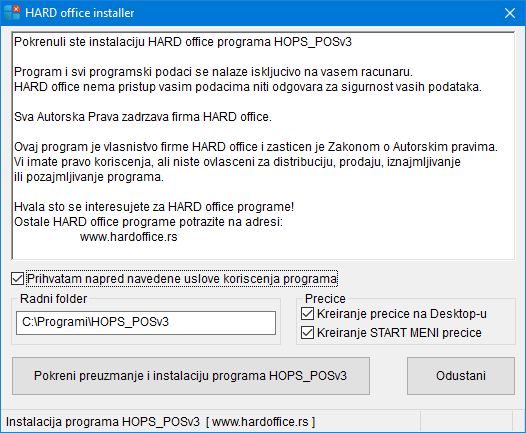
Nakon preuzimanja instalacionog programa sa našeg sajta, pokrenite instalaciju, pročitajte uslove korišćenja
i ako ste saglasni sa njima dovoljno je da označite opciju "Prihvatam napred navedene uslove korišćenja", kliknete
na "Pokreni preuzimanje i instalaciju programa HOPS_POSv3" i program će biti instaliran na vašem računaru,
a na desktopu će se pojaviti ikonica HOPS_POSv3.
UVOD
HopsPOS je modul programskog paketa HOPS (HardOffice Poslovni Sistem), namenjen za rad u objektima koji
imaju obavezu izdavanja fiskalnih računa. HopsPOS za fiskalizovanje računa koristi sertifikovani LPFR
(Lokalni Procesor Fiskalih Računa), hardverski od proizvođača fiskalinh uređaja ili softverski od nezavisnih
proizvođača programa.
Spisak podržanih LPFR:
HopsPOS može da radi kao samostalni program u "OffLine" režimu i kao takav ispunjava sve zahteve vezane
za izdavanje fiskalnih računa. Naša preporuka je da u svakom objektu postoji instalacija HOPS programa.
U "OffLine" režim rada HopsPOS program na pojedinačnom računaru prelazi i u situaciji kada u objektu postoji
instaliran HOPS programa ali iz tehničkih ili bilo kojih drugih razloga isti nije dostupan, kako ne bi došlo
do zastoja u radu prodajnog mesta. Kada se otklone navedeni problemi program se iz "OffLine" režima vraća
u "OnLine" režim rada.
HopsPOS "OffLine" i OnLine" mod rada se odnosi isključivo na vezu HopsPOS i HOPS programa.
Pri pokretanju HopsPOS obezbeđena je autentifikacija sa L-PFR. U situaciji da se ne potvrdi autentifikacija sve
funkcionalnosti za idavanje računa su blokirane u programu.
OPIS EKRANA
Osnovni ekran programa HopsPOS je podeljen u dva dela. Levi u kom se kreira račun i desni u kome se pregledaju,
biraju, pretražuju, filtriraju artikli. U vrhu desnog dela ekrana sa desne strane nalazi se osnovni meni programa.
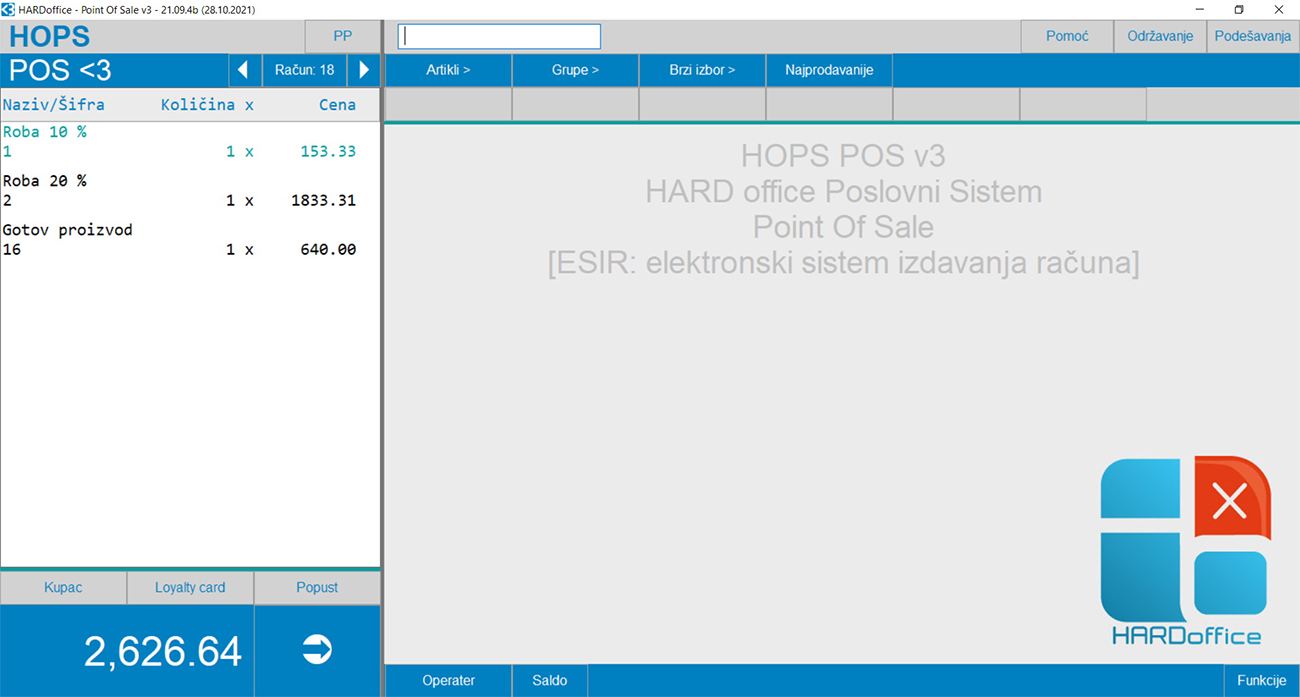
Osnovni meni sadrži tri opcije: Pomoć, Održavanje i Podešavanje
Pomoć
- Uputstva
- Uputstvo za korišćenje (on line)
Otvara se ovo uputstvo u izabranom internet pretraživaču
- Skraćeno uputstvo za početak rada
Otvara se prozor sa osnovnim uputstvom
- Skraćeno uputstvo za početak rada (on line)
Otvara se osnovno uputstvo u izabranom internet pretraživaču
- Uputstvo za podešavanje Windowsa
Otvara se prozor sa uputstvom za podešavanje Windows-a
- Daljinska podrška
Izbor programa za daljinsku podršku
- Telefonska podrška
Uputstvo i brojevi telefona konsultanata za podršku
- Pošalji podatke na FTP server
Ako je potrebna detaljnija analiza problema
- Pošalji ErrorLog na FTP server
Za analizu i unapređenje programa na zahtev
- Automatsko slanje ErrorLog na FTP server
Za analizu i unapređenje programa automatski
- Informacije o programu
Datum i verzija programa, informacija o vrsti i trajanju licence
- Odustani
Održavanje
- Aktuelna verzija programa
- Preuzmi aktuelnu verziju
Provera i preuzimanje poslednje verzije programa
- Preuzmi TEST verziju porgrama
Preuzimanje testne (beta) verzije programa
- Proveri aktuelnu verziju
Provera aktuelne verzije programa
- Automatska provera aktuelne verzije
Program prilikom pokretanja proverava aktuelnu verziju programa
- Arhiviraj podatke
"Bekap" kreiranje arhive i snimanje na izabrani uređaj
- Obnovi indeksne fajlove
Pokreće se prilikom startovanja programa nakon neplaniranog prekida rada (nestanak struje, kvar i sl)
- Proveri strukturu baze podataka
Pokreće se automatski prilikom instalacije nove verzije programa ili od strane korisnika
isključivo na zahtev HARD office tehničke podrške
- Odustani
Podešavanje
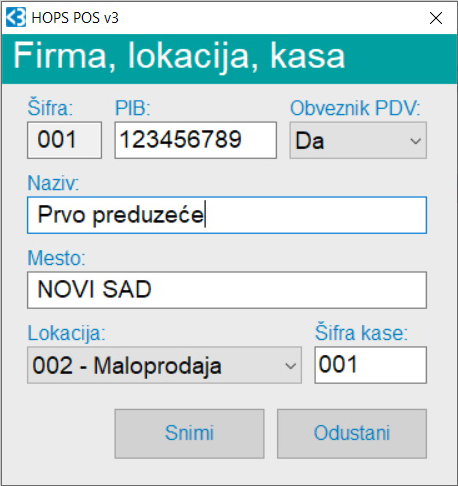
- Podaci o firmi, lokaciji i kasi
Ovde se unosi/podešava: firma, lokacija i šifra kase
- Opcije unosa
- Direktan unos količine (bez unosa zvezdice)
Da li se kod brzog unosa količine za unetu šifru mora kucati "*"
- Direktan unos iznosa (iza znaka "/")
Omogućava se unos vrednosti za preračun količine za prodaju
- Dinamički barkod (definicija startne grupe)
Unos startne grupe dinamičkog barkoda
- Ekran osetljiv na dodir
Da li se koristi ekran osetljiv na dodir
- Sinhronizacija pregleda kod skeniranja bar koda
Pronalazi i označi odgovarajući artiklal u tabeli artikala
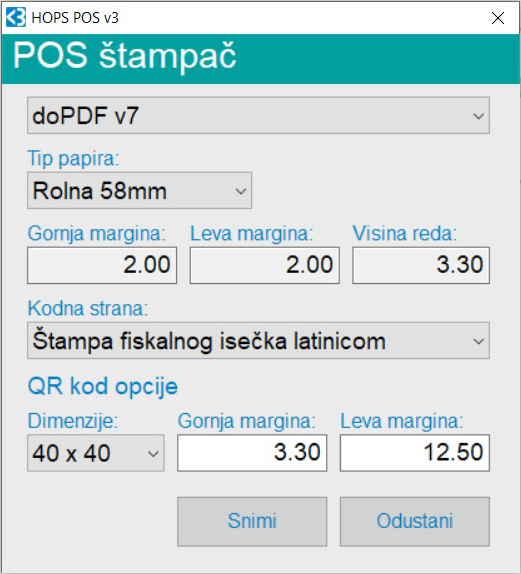
- Opcije štampe
- Izbor štampača (za format A4)
- Broj primeraka štampe (za format A4)
- POS štampač
- Prava operatera
- Obavezna prijava operatera
Prijava operatera kod pokretanja programa
- Prijava operatera po računu
Prijava operatera prilikom kreiranja novog računa
- Prijava operatera sa RFID/BC karticom
- Dozvoljeno nuliranje stavki računa
Operater u toku obrade može da unese 0 "nula" količinu i na taj način poništi stavku na računu
- Dozvoljena izmena prodajne cene i odobravanje popusta
Operater u toku obrade računa može da menja cenu izabranog artikla i odobrava popust
- L-PFR opcije
- Parametri za povezivanje sa L-PFR
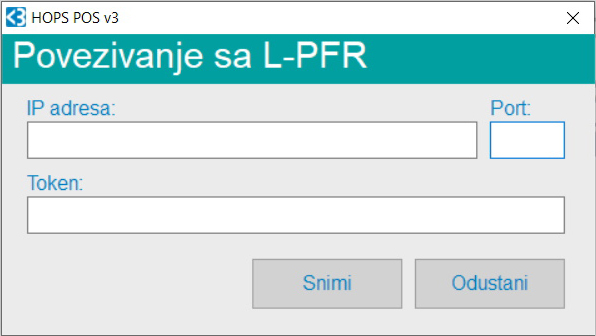
- Prikaži status L-PFR na ulasku u program
Prikazuje se prozor sa statusom L-PFR na ulasku u program
- Prijava operatera sa RFID/BC karticom
- Prvi unos PIN-a prilikom izdavanja prvog računa
PIN za povezivanje na L-PFR se unosi prilikom izdavanja prvog računa, u suprotnom se unosi prilikom pokretanja programa
- Zapamti poslednji uneti PIN
Pamti se poslednji uneti PIN i isti se prepunjava na formi za unos PIN-a
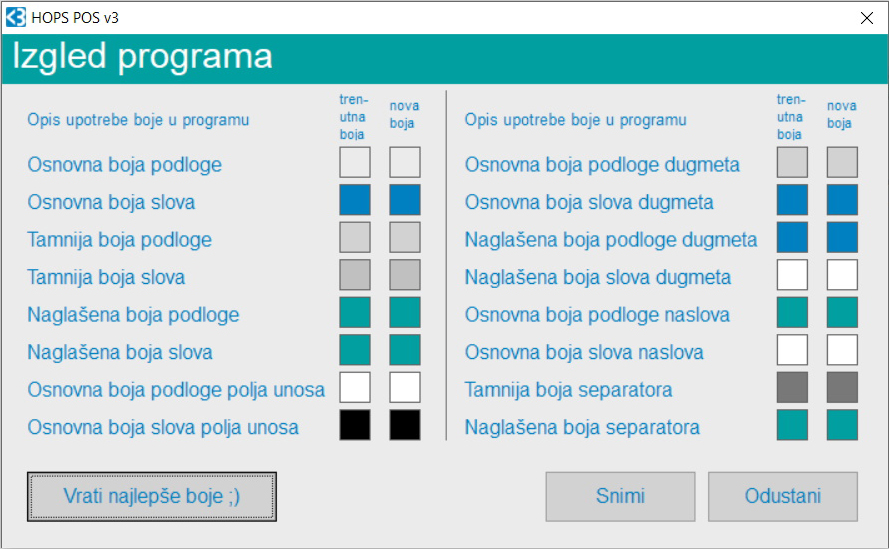
- Izgled programa
- Odustani
U dnu desnog dela ekrana su tasteri "Operater", "Saldo" i "Funkcije"

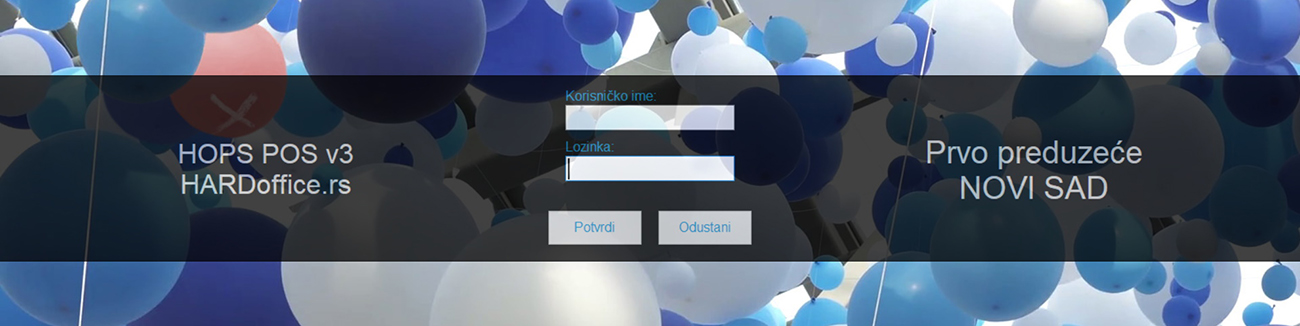
Klikom na dugme "Operater" odjavljuje se aktuelni operater i otvara ekran za prijavu operatera
Klikom na dugme "Saldo" u novom prozoru se prikazuje tekući saldo/pazar po vrstama plaćanja za prijavljenog operatera
Klikom na dugme "Funkcije" otvara se meni
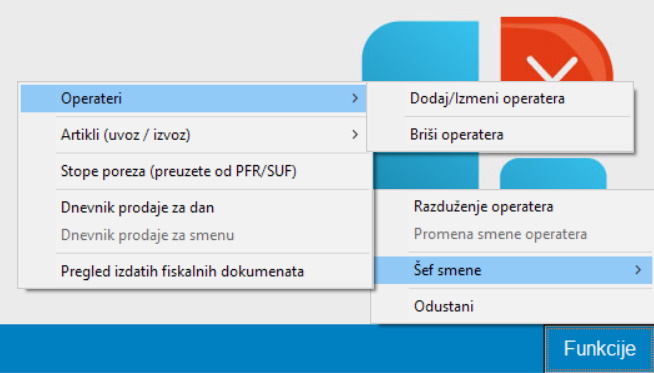
- Razduženje operatera
Završetak rada operatera
- Promena smene operatera
- Šef smene
- Operateri
- Dodaj/izmeni operatera
Dodavanje novog operatera, upisuje se Broj kartice (ili šifra operatera), Ime operatera,
a operater može biti i Administrator ili Šef smene
- Briši operatera
Brisanje izabranog operatera
- Artikli (uvoz/izvoz)
- Uvoz artikala iz CSV fajla
Uvoz podataka o artiklima iz izabranog CSV fajla
- Izvoz artikala u CSV fajl
Izvoz podataka o artiklima u zadati CSV fajl
- Stope poreza (preuzete od PFR/SUF)
Otvara se prozor za uvid u tabelu sa preuzetim oznakama i stopama poreza
- Dnevnik prodaje za dan
Štampa dnevnika prodaje za zadati datum
- Dnevnik prodaje za smenu
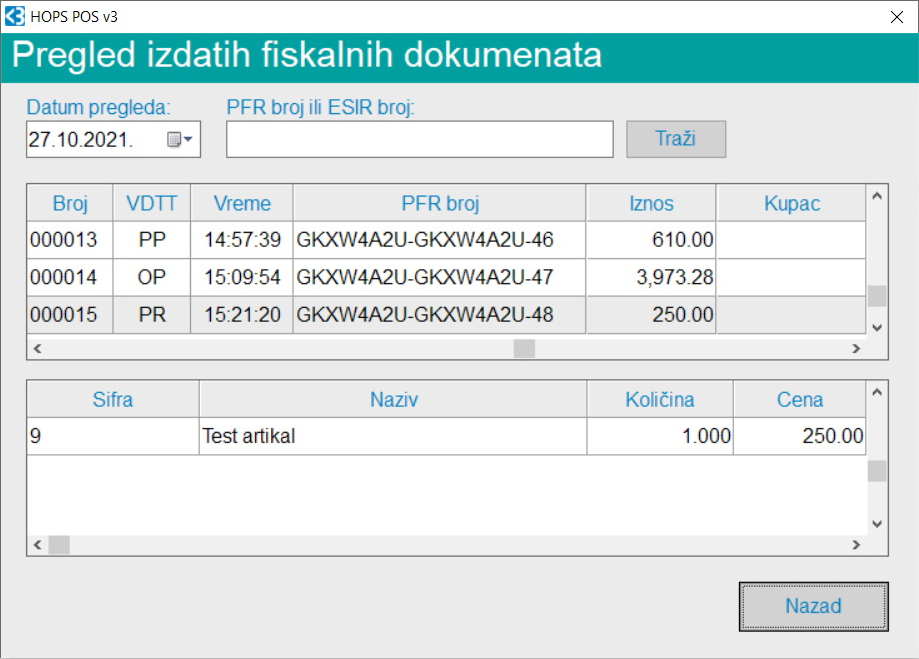
- Pregled izdatih fiskalnih dokumenata
Pregled i pretraga izdatih fiskalnih računa za zadati datum (Elektronski žurnal)
- Odustani
OPIS DESNOG DELA EKRANA
Pored već opisanog osnovnog menija programa u drugom redu nalaze se sledeća dugmad:
Artikli >
"Alt+A" u tabeli se prikazuje spisak svih artikala, a u trećem redu su sledeća dugmad:
- Svi artikli
"Alt+S" otpušta sve fitere i prikazuje sve artikle u tabeli
- Filter
"Alt+F" ili "Ctrl+F" unos teksta u univerzalnom unosnom polju za pretragu/filtriranje artikala
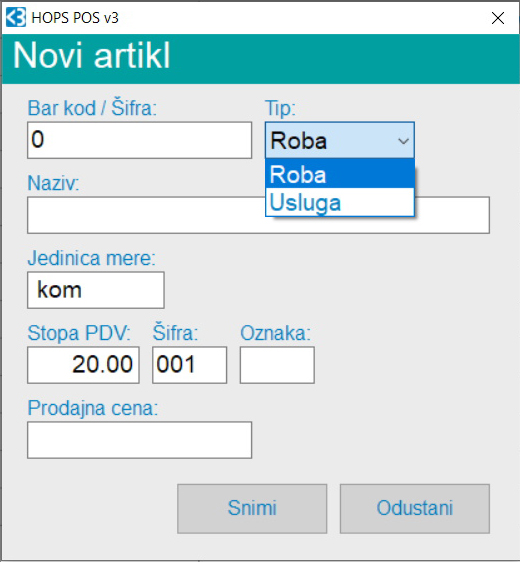
- Dodaj artikal
"F2" U zavisnosti od prava operatera otvara se prozor za unos novog artikla u "OffLine" modu rada
- Izmeni artikal
"Alt+I" U zavisnosti od prava operatera otvara se prozor za izmenu osnovnih podataka izabranog artikla
u "OffLine" modu rada
Grupe >
"Alt+G" (funkcija u "OnLine" modu), u trećem redu prikazuje ekrana sledeća dugmad:
- Grupa 1
"Alt+1" prikazuje artikle koji pripadaju izabranoj grupi artikala, grupe artikala se unose u programu HOPS
- Grupa 2
"Alt+2" .....
- Grupa 3
"Alt+3" .....
- Grupa 4
"Alt+4" .....
- Grupa 5
"Alt+5" .....
- Grupa 6
"Alt+6" .....
Brzi izbor >
"Alt+B" (funkcija u "OnLine" modu), u trećem redu prikazuje sledeća dugmad:
- Brzi izbor 1
"Alt+1" prikazuje dugmad za brzi izbor artikala, artikli za brzi izbor se podešavaju u programu HOPS
- Brzi izbor 2
"Alt+2" .....
- Brzi izbor 3
"Alt+3" .....
- Brzi izbor 4
"Alt+4" .....
- Brzi izbor 5
"Alt+5" .....
- Brzi izbor 6
"Alt+6" .....
Najprodavaniji >
"Alt+N" nakon 30 dana rada program automatski popunjava dugmad za brzi izbor, artiklima koji
su najčešće prodavani, u trećem redu prikazuje dugme:
- Najprodavaniji
Posle prvog automatskog popunjavanja brzih tastera program ne menja redosled i sadržaj brzih tastera, nego
operater ovim dugmetom osvežava sadržaj
OPIS LEVOG DELA EKRANA
Otvaranje novog-izbor započetog računa
U vrhu ekrana sa desne strane klikom na dugme "PP" ili tasterom "F6" otvara se prozor
"Vrsta dokumenta i tip Transakcije"
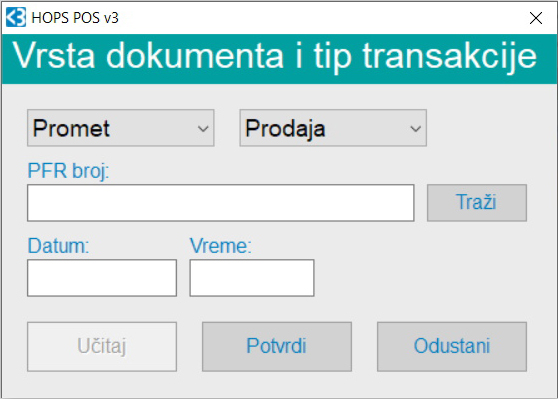
u kome se iz padajućih menija bira Vrsta dokumenta (Promet, Avans, Kopija računa, Račun obuke, Predračun)
i Tip transakcije (Prodaja, Refundacija).
Ovaj izbor nije moguće menjati ukoliko je račun već započet.
U slučaju izbora Tipa transakcije - Refundacija potrebno je u odgovarauće polje uneti referentni broj računa.
U drugom redu ekrana sa desne strane nalazi se dugme "Račun: n" gde je "n" broj započetog
računa. Sa leve i desne strane ovog dugmeta nalaze se strelice pomoću kojih se bira željeni započeti
račun i čiji se sadržaj prikazuje ispod u tabeli. Klikom na ovo dugme ili kombinacijom "Alt+R" otvara se
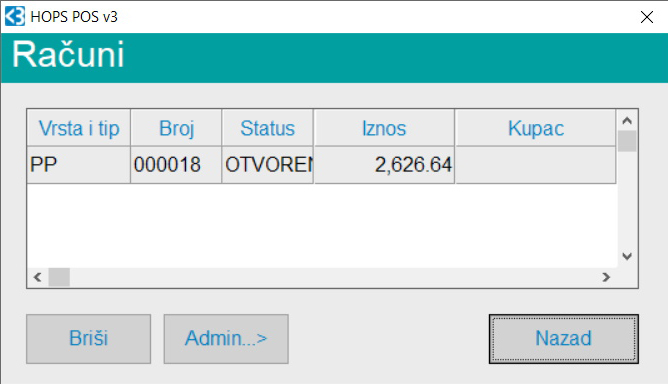
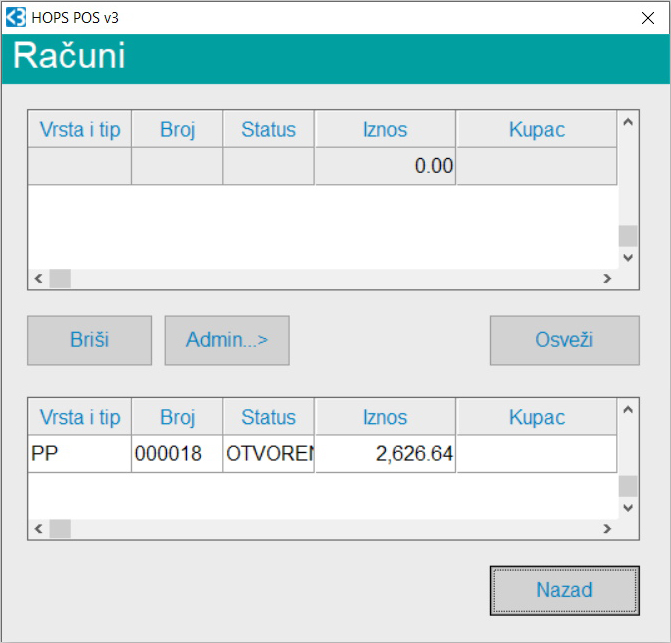
prozor "Računi" koji sadrži tabelu sa spiskom započetih računa iz koje se može izabrati ili brisati željeni račun,
a u slučaju kada operater nema mogućnost brisanja, menjanja cene ili popusta na računu, tasterom "Admin..>" "Alt+A"
željeni račun šalje Administratoru na ispravku. Administrator u programu HOPS ima uvid u spisak računa poslatih na
ispravku gde nakon odgovarajuće ispravke račun vraća operateru na dalju obradu. U periodu ispravke računa isti se
nalazi u donjoj tabeli prozora "Računi" a dugmetom "Osveži" operater proverava da li je završena ispraka kada se račun
ponovo pojavljuje u gornjoj tabeli.
Unosom prve stavke na račun započinje se novi račun.
Dodavanje nove i izmena stavke na računu
U vrhu desnog dela ekrana sa leve strane nalazi se univerzalno unosno polje "očitaj bar kod ili traži artikal".
Skeniranjem barkoda pomoću bar kod skenera ili ručnim unosom šifre/bar koda program pronalazi i dodaje na račun
sa leve strane artikal sa količinom 1 i aktuelnom cenom.
U programu HOPS je svakom unetom artiklu u šifarnik moguće dodeliti više "alternativnih" šifara/bar kodova i za
svaki dodeliti odgovarajuću količinu (npr za osnovni artikal "kutija cigareta" moguće je uneti alternativnu šifru/bar kod
za boks cigareta sa količinom 10) kada će se na računu posle skeniranja/unosa ovakvog bar koda odmah pojaviti količina 10.
Kada se u istom unosnom polju umesto šifre/bar koda unese naziv ili deo naziva artikla, program će u desnom delu u
tabeli sa artiklima izlistati sve artikle koji sadrže zadati uzorak iz koje se duplim klikom "Enter" izabrani artikal
prebacuje na račun sa količinom 1 (jedan).
Kada se u istom unosnom polju u zavisnosti od podešavanja bez ili sa unosom "*" zvezdice unese količina, ista se upisuje
na izabrani red računa.
Količinu za izabrani artikal na računu moguće je menjati pritiskom na tastere "NumPad +" kada se količina povećava za 1 i
i "NumPad -" kada se količina smanjuje za 1. Količina se u toku rada može smanjiti do 0 (nula) i na taj način se stavka
nulira i neće biti obuhvaćena prilikom fiskalizacije računa. U programu, jednom unetu stavku na račun, nije moguće brisati.
Kada se u istom unosnom polju u zavisnosti od podešavanja unese "/" kosa crta-deljenje i željeni iznos, program preračunava
količinu na osnovu cene i ista se upisuje na izabrani red računa. Ovo se odnosi isključivo na artikle koji se mere, kako bi
operater lako i brzo mogao da izmeri potrebnu količinu ukoliko kupac želi da kupi artikla za, na primer, 1000 dinara.
Duplim klikom u listi računa, na željenu stavku, u zavisnosti od prava operatera, otvara se prozor "Stavka računa"
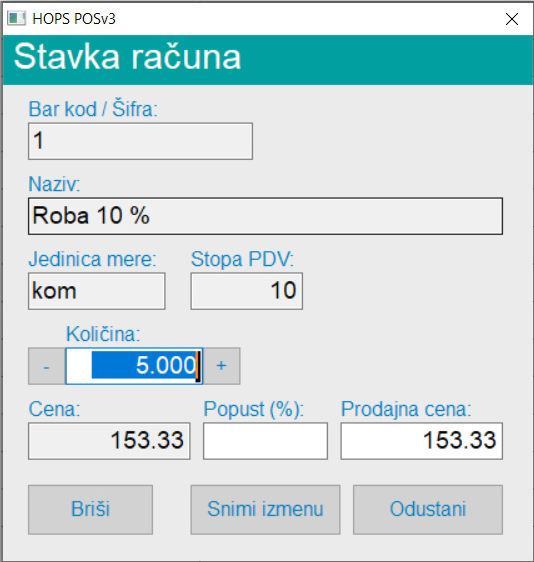
gde je moguće promeniti količinu upisom u unosno polje ili klikom na dugmad "-" i "+" sa strane unosnog polja, rabat (popust) ili prodajnu
cenu, "Snimi"-ti izmenu ili kliknuti na "Odustani" ako izmena nije potrebna ili klinom na dugme "Briši" "nulirati" stavku na računu.
Dodatno podešavanje računa
Ispod poslednjeg reda tabele sa stavkama računa nalaze se sledeći tasteri:
Završavanje računa
U dnu ekrana ispod opisanih dugmadi ispisan je ukupan iznos za plaćanje, a pored sa desne strane je dugme "=>" "F5"
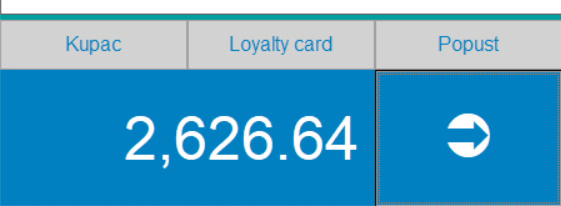
"Unos vrsta plaćanja i fiskalizacija računa". Klikom na ovo dugme otvara se prozor "Fiskalizacija računa"
Na levoj strani prozora nalaze se dugmad sa vrstama plaćanja, klikom da dugme isto se pretvara u unosno poje u
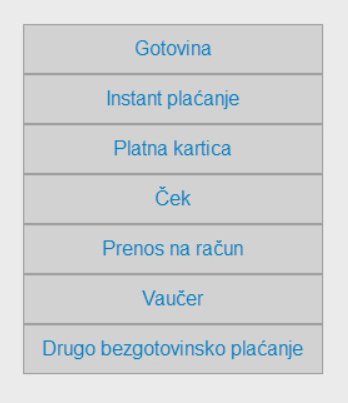
koje se unosi iznos uplate za izabranu vrstu plaćanja. Desno od opisanih dugmadi je ispisan iznos za plaćanje računa,
a ispod se ispisuju vrednosti uplata po unetim vrstama plaćanja. Ukupan iznos po vrstama plaćanja može biti jednak
ili veći od iznosa za plaćanje računa kada se u poslednjem redu ispisuje iznos za povraćaj kupcu (kusur).
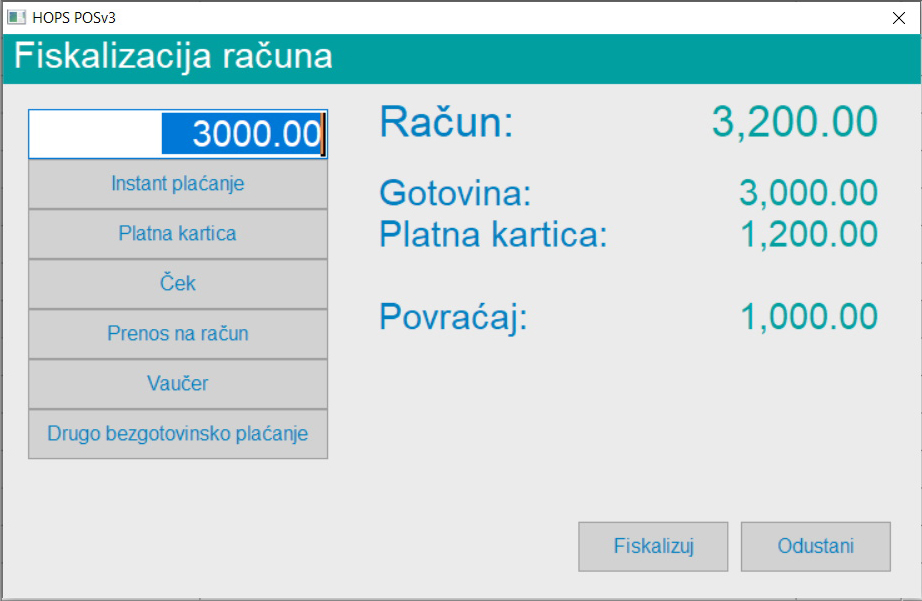
Klikom na dugme fiskalizuj, podaci sa računa se šalju na L-PFR (lokani procesor fiskalnih računa) koji potpisuje račun i
vraća programu HopsPOS (ESIR) odgovarajuće podatke i tada se štampa fiskalni račun na pos printeru, fiskalni račun se
može dobiti i u elektronskom obliku za slanje kupcu.
Zabranjene funkcije
HopsPOS ne izdaje ni jednu vrstu računa ako nije dobio neophodne podatke od L-PFR sa kojim je povezan.
HopsPOS ne izostavlja / ne menja ni jedan obavezni podatak fiskalnog računa koji je primio od L-PFR sa kojim je povezan.
HopsPOS ne izostavlja / ne menja ni jednu informaciju iz zaglavlja fiskalnog računa vezano za podatke izdavaoca računa
koje je primio od L-PFR sa kojim je povezan.
HARDoffice ESIR
HOPS POS V3 - 21.11 (03.11.2021)